
Zalo không nhận được tin nhắn là lỗi khiến nhiều người bỏ lỡ công việc hoặc cuộc trò chuyện quan trọng. Tình trạng này có thể xuất hiện trên điện thoại lẫn máy tính, đôi khi chỉ xảy ra ở một cuộc chat nhưng cũng có lúc ảnh hưởng toàn bộ ứng dụng. Khi hiểu đúng nguyên nhân, bạn sẽ xử lý nhanh hơn thay vì xóa app hay đăng nhập lại nhiều lần. Bài viết dưới đây tổng hợp cách kiểm tra theo từng bước, dễ áp dụng cho người mới và người dùng lâu năm.
Nội dung chính
Zalo không nhận được tin nhắn do đâu
Dấu hiệu thường gặp
Dấu hiệu dễ thấy nhất khi Zalo không nhận được tin nhắn là phía bên kia báo đã gửi nhưng thiết bị của bạn không hiển thị thông báo hoặc không hiện số lượng tin chưa đọc. Một số trường hợp còn xuất hiện tình trạng vào được cuộc trò chuyện nhưng tin nhắn mới không tự cập nhật, buộc người dùng phải thoát ra rồi mở lại. Nếu lỗi lặp lại nhiều lần, khả năng cao nguyên nhân nằm ở kết nối, quyền hệ thống hoặc phiên bản ứng dụng.
Những nguyên nhân phổ biến

Khi Zalo không nhận được tin nhắn, nguyên nhân phổ biến thường đến từ mạng yếu, ứng dụng bị giới hạn chạy nền, bộ nhớ đệm quá đầy hoặc cài đặt thông báo đã bị thay đổi mà người dùng không để ý. Ngoài ra, tài khoản đăng nhập trên nhiều thiết bị, phiên bản Zalo quá cũ, điện thoại bật tiết kiệm pin hoặc đối phương đã bị chặn cũng có thể làm quá trình nhận tin bị gián đoạn. Xác định đúng nhóm nguyên nhân từ đầu sẽ giúp bạn tiết kiệm thời gian và tránh thao tác thừa.
Kiểm tra kết nối và cài đặt thông báo
Kiểm tra mạng Wi Fi và dữ liệu di động
Trước khi nghĩ đến lỗi nặng, hãy kiểm tra đường truyền vì nhiều trường hợp Zalo không nhận được tin nhắn chỉ xuất phát từ Wi Fi chập chờn hoặc dữ liệu di động bị giới hạn. Bạn nên thử mở một website, gửi tin ở ứng dụng khác hoặc chuyển nhanh giữa Wi Fi và 4G để xem vấn đề có nằm ở mạng hay không. Nếu dùng mạng công ty hoặc nơi đông người, tốc độ tải nền không ổn định cũng khiến tin nhắn đến chậm hơn bình thường.
Rà soát quyền thông báo trên thiết bị

Một nguyên nhân khác khiến Zalo không nhận được tin nhắn là phần thông báo bị tắt ở cấp ứng dụng hoặc cấp hệ điều hành, dù biểu tượng app vẫn hoạt động bình thường. Hãy vào phần cài đặt của điện thoại để kiểm tra quyền thông báo, quyền chạy nền, dữ liệu nền và chế độ không làm phiền, vì chỉ cần một mục bị vô hiệu hóa là bạn có thể bỏ lỡ tin mới. Trên Android và iPhone, các bản cập nhật hệ thống đôi khi tự thay đổi quyền nên bước này rất đáng kiểm tra.
Cách khắc phục trực tiếp trên điện thoại
Xóa cache và cập nhật ứng dụng
Nếu Zalo không nhận được tin nhắn trên điện thoại nhưng các ứng dụng khác vẫn hoạt động ổn, bạn nên bắt đầu bằng việc xóa bộ nhớ đệm, đóng hẳn ứng dụng rồi mở lại. Sau đó, hãy kiểm tra trên kho ứng dụng xem Zalo có bản cập nhật mới hay không, vì các lỗi đồng bộ và nhận thông báo thường được vá trong phiên bản mới. Cách làm này an toàn, nhanh và thường hiệu quả hơn việc gỡ ứng dụng ngay từ đầu.
Dùng máy quá lâu mà không dọn dữ liệu tạm có thể làm hệ thống phản hồi chậm, nhất là trên thiết bị đã đầy bộ nhớ hoặc chạy nhiều app nền cùng lúc. Khi Zalo không nhận được tin nhắn, bạn cũng nên khởi động lại điện thoại sau khi dọn cache để hệ thống nạp lại tiến trình, đồng thời kiểm tra xem ứng dụng có bị đưa vào danh sách hạn chế pin hay không. Nếu máy có tính năng tối ưu tự động, hãy bỏ giới hạn này để kết nối ổn định hơn.
Giải phóng bộ nhớ và cho phép chạy nền
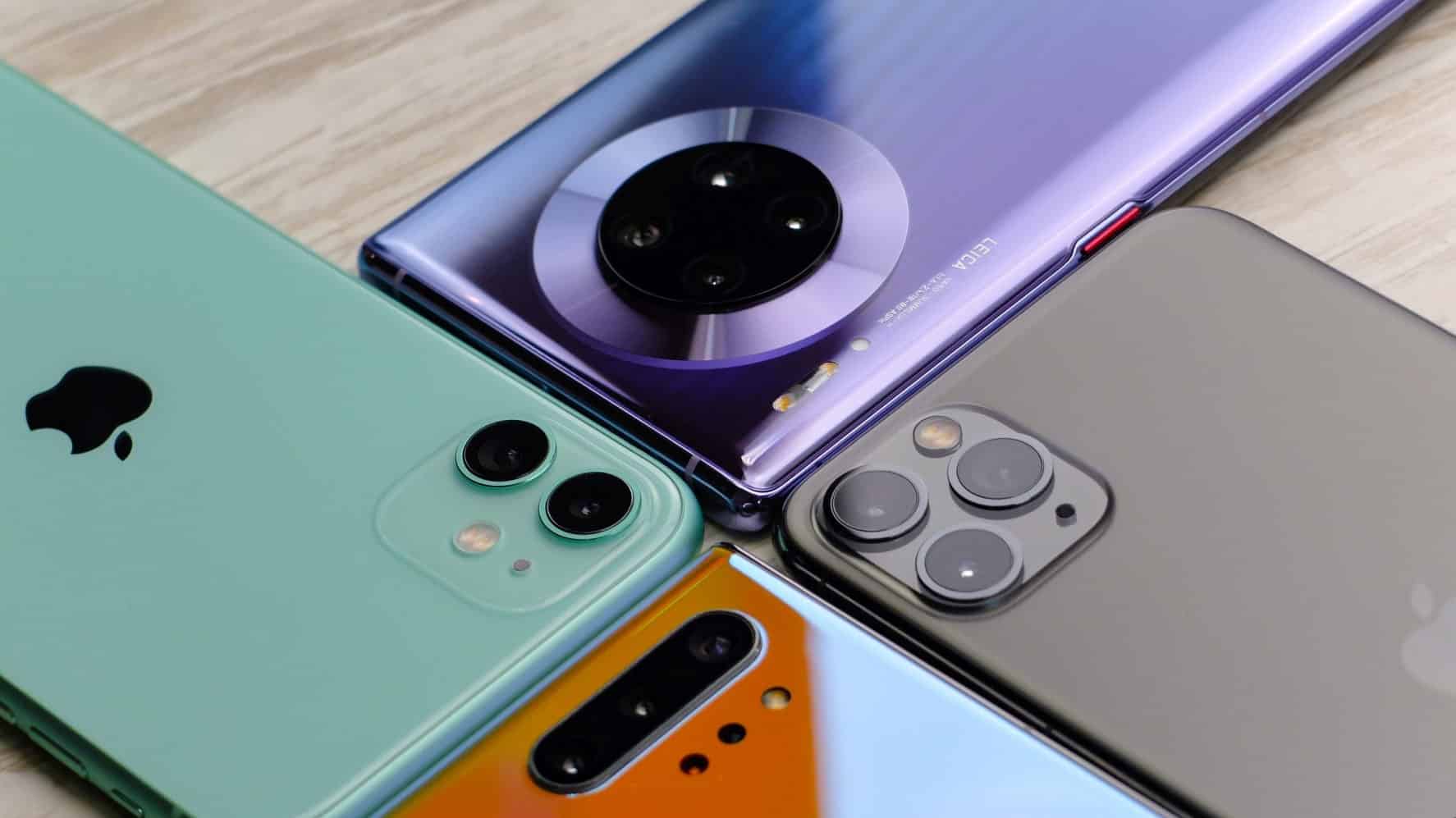
Với một số thiết bị, Zalo không nhận được tin nhắn còn liên quan đến dung lượng trống quá thấp hoặc app bị chặn chạy nền khi màn hình tắt. Hãy giữ bộ nhớ máy đủ thoáng, tắt bớt ứng dụng ít dùng và cho phép Zalo hoạt động nền nếu bạn cần nhận thông tin công việc liên tục. Đây là chi tiết nhỏ nhưng lại ảnh hưởng lớn đến tốc độ nhận thông báo và khả năng đồng bộ cuộc trò chuyện theo thời gian thực.
Kiểm tra tài khoản và phiên đăng nhập
Xem lại danh sách chặn và trạng thái trò chuyện
Không ít trường hợp Zalo không nhận được tin nhắn vì vấn đề không nằm ở điện thoại của bạn mà đến từ thiết lập tài khoản hoặc trạng thái cuộc trò chuyện với đối phương. Chẳng hạn, bạn từng vô tình chặn người đó, ẩn cuộc chat quá sâu, đăng xuất bất thường trên thiết bị khác hoặc thay đổi số điện thoại nhưng chưa đồng bộ đầy đủ. Vì vậy, hãy mở lại danh sách chặn, tìm đúng tên liên hệ, kiểm tra đăng nhập và thử gửi một tin nhắn chủ động để xác nhận kết nối hai chiều.
Thử lại trên Zalo Web hoặc Zalo PC
Khi Zalo không nhận được tin nhắn trên máy tính, Zalo Web hoặc phiên bản PC, bạn nên kiểm tra lại kết nối internet, làm mới trang, đăng xuất rồi đăng nhập lại để buộc hệ thống đồng bộ. Một số lỗi chỉ xảy ra trên một nền tảng vì phiên đăng nhập cũ bị treo hoặc trình duyệt chặn thông báo desktop. Nếu điện thoại vẫn nhận tin bình thường, khả năng cao sự cố nằm ở phiên bản web hoặc phần mềm PC chứ không phải ở tài khoản.
Ngoài ra, Zalo không nhận được tin nhắn trong một khoảng thời gian ngắn cũng có thể liên quan đến máy chủ đang bảo trì hoặc gián đoạn cục bộ. Khi nghi ngờ trường hợp này, bạn nên thử trên thiết bị khác, hỏi thêm người quen hoặc chờ một lúc rồi kiểm tra lại thay vì đổi quá nhiều cài đặt cùng lúc. Cách tiếp cận bình tĩnh sẽ giúp bạn phân biệt rõ lỗi do hệ thống tạm thời hay lỗi phát sinh từ thiết bị cá nhân cùng với zalo web.
Cách hạn chế lỗi lặp lại
Để hạn chế việc Zalo không nhận được tin nhắn lặp đi lặp lại, bạn nên duy trì thói quen cập nhật ứng dụng định kỳ, bật đầy đủ quyền thông báo và không để điện thoại rơi vào trạng thái quá tải trong thời gian dài. Với người dùng Zalo cho công việc, hãy ưu tiên mạng ổn định, kiểm tra app sau mỗi lần cập nhật hệ điều hành và đồng bộ thiết bị chính đúng cách. Chủ động phòng tránh luôn dễ hơn sửa lỗi khi bạn đang cần nhận tin gấp.

Vương Minh – người dẫn dắt và đứng sau sự thành công của ZALO Web cùng với đội ngũ kĩ sư ưu tú nhất. Với khát vọng tạo ra một sản phẩm công nghệ “Make in Vietnam” đủ sức cạnh tranh sòng phẳng với các đối thủ quốc tế, ông Khải cùng các cộng sự tại Zalo Group đã không ngừng cải tiến để Zalo không chỉ là app nhắn tin mà còn là một hệ sinh thái làm việc đa nền tảng. Zalo Web chính là minh chứng cho triết lý đó: tinh gọn, tốc độ và thấu hiểu sâu sắc thói quen của người dùng Việt.